
Območje tiskanja
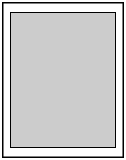
Za zagotavljanje kakovosti tiskanja tiskalnik pri tiskanju vzdolž robov papirja pusti robove. Območje za tiskanje je znotraj teh robov.
Natisljivo območje  : Tiskate lahko v tem območju.
 Opomba
-
Če izberete možnost tiskanja brez robov, lahko tiskate brez robov.
-
Pri tiskanju brez robov bodo robovi morda nekoliko odrezani, ker je natisnjena slika povečana tako, da se prilega na celotno stran.
-
Pri tiskanju brez robov izberite Stopnja poveč. za tisk. brez roba (Magnification level for borderless) in Nastavitve tiskanja (Print settings) v možnosti Nastavitve naprave (Printer settings), da določite količino slike, ki sega čez papir.
-
Za tiskanje brez robov uporabljajte naslednji papir.
-
Fotografski papir Pro Platinum <PT-101>
-
Svetleč fotografski papir Plus II <PP-201/PP-208/PP-301>
-
Photo Paper Pro Luster <LU-101>
-
Polsvetleč fotografski papir Plus Semi-gloss <SG-201>
-
Nesvetleč fotografski papir <MP-101>*1
-
Photo Paper Pro Premium Matte <PM-101>*1
-
Premium Fine Art Smooth <FA-SM1>*1
-
Premium Fine Art Rough <FA-RG1>*1
-
Voščilnica
-
Kartice
*1 Tiskanje brez robov je onemogočeno, odvisno od nastavitev tiskanja. Če želite omogočiti tiskanje brez robov, odstranite omejitve robov.
- Pogovorno okno Možnosti tiskanja (Windows)
- Napredne nastavitve papirja (macOS)
Če za tiskanje brez robov uporabite drugo vrsto papirja, se lahko kakovost tiskanja znatno zmanjša in/ali se na izpisih pojavijo spremenjeni barvni odtenki.
-
-
Tiskanje brez robov ni na voljo za navaden papir ali papir velikosti A5, B5, B4 ali Legal.
-
Glede na vrsto papirja pa lahko tiskanje brez robov zmanjša kakovost tiska na zgornjem in spodnjem robu papirja ali pa povzroči razmazanost na teh delih.
